
终于搭好了这个博客
博客框架:hugo
主题:stack
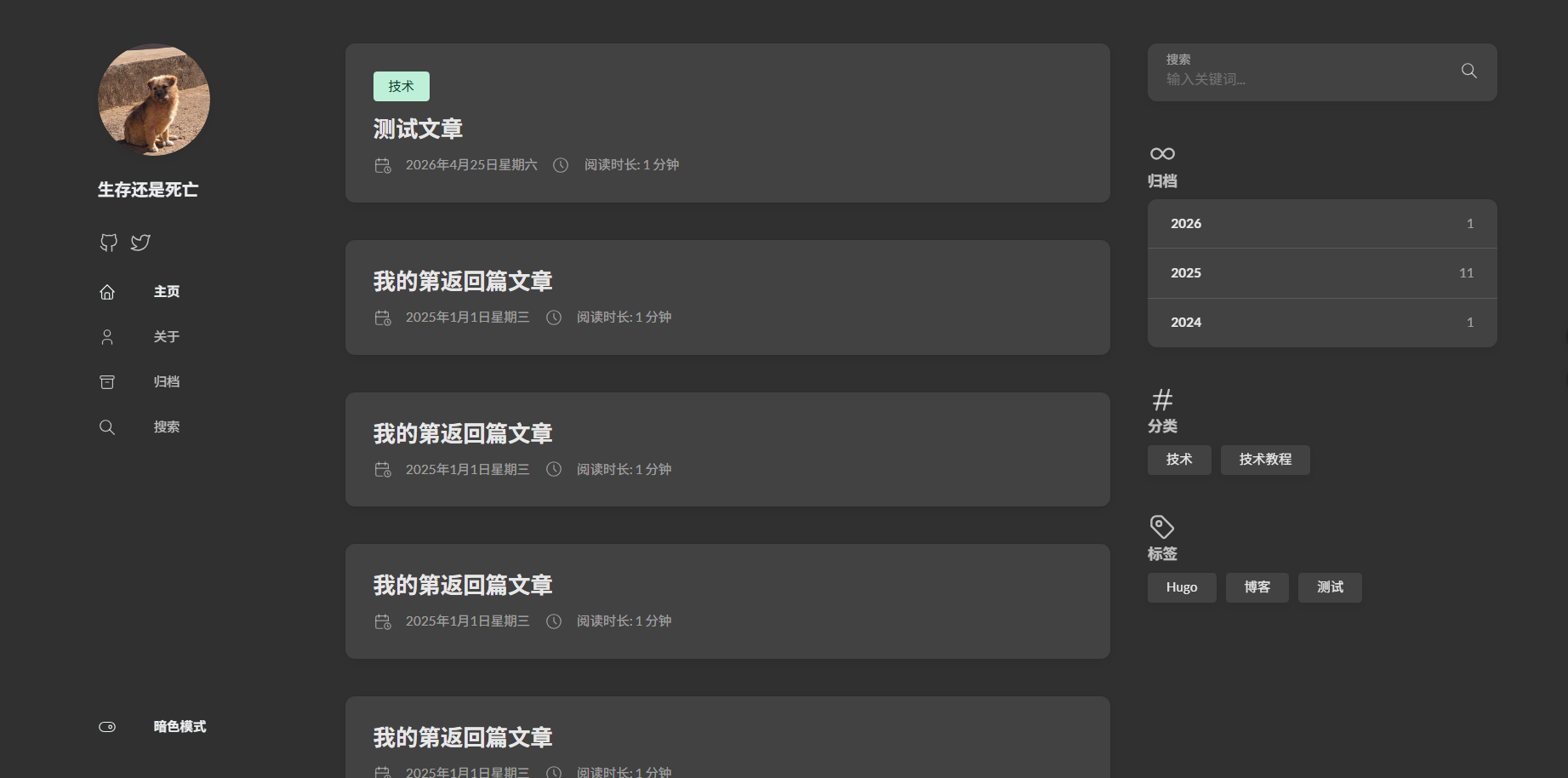
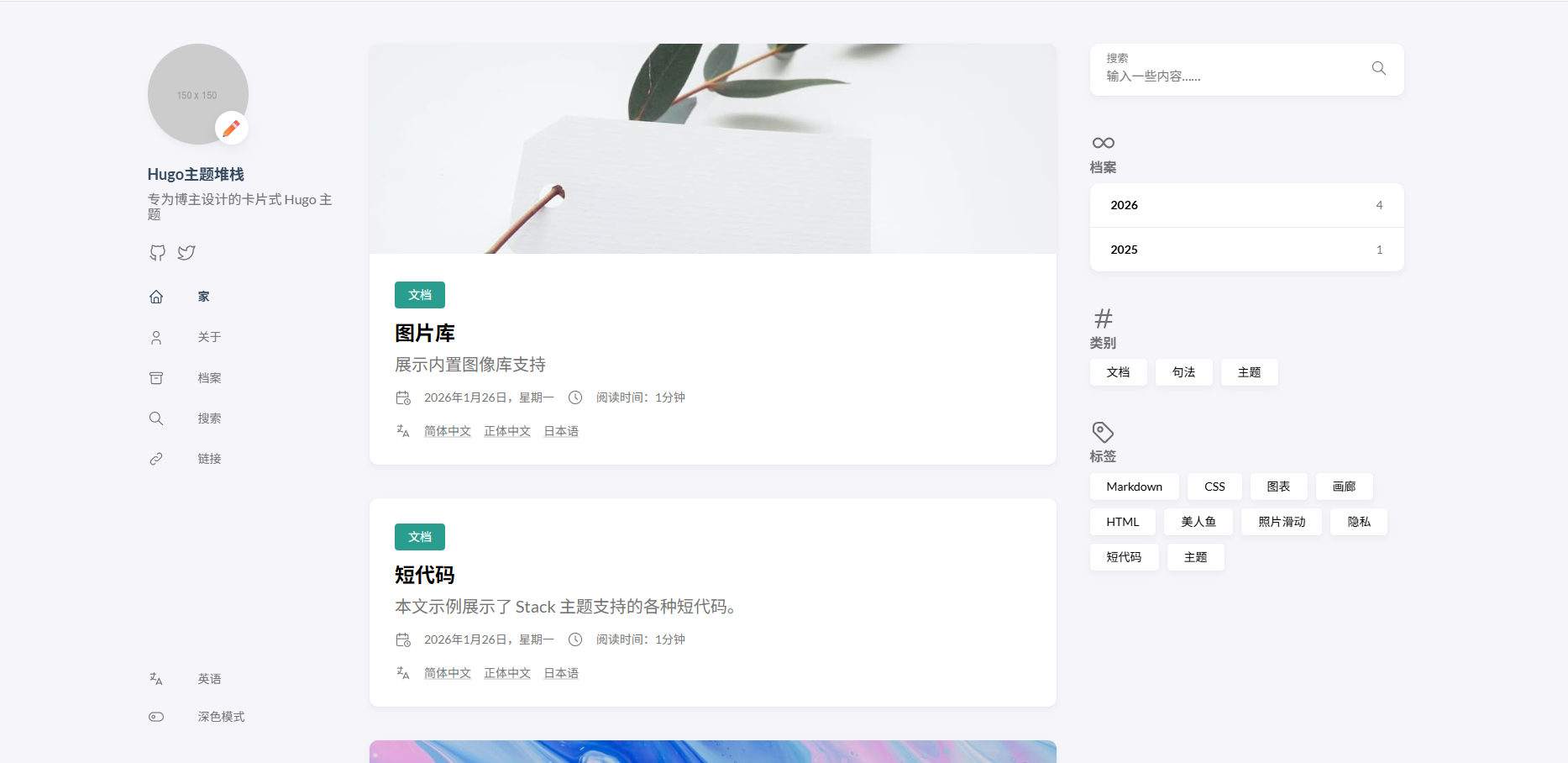
成品如下:
搭博客遇见的问题
- 博客框架好搭,主题不好选,
- 选好了博客,博客主题不好装,
- 装好了博客主题整个界面是空白的,无从下手,
- 知道从哪里写文章了,博客主界面什么都没有,都要自己设置参数,
- 设置参数的过程看不懂代码,
- 作者的文档好简单,网上搭博客的教程都是以前的。
写这个记录的时候已经搭好了,复盘一下。再搭建一个。
复盘从头开始搭建一个采用stack主题的博客
安装go
Hugo 是基于 go 语言的,所以第一步肯定是安装 go
从go官网下载安装程序:https://go.dev/dl/
目前 go 的 Windows 版本安装程序为:https://go.dev/dl/go1.20.3.windows-amd64.msi
github上抄下来的,昨天我是问的ai报错了才去装这个东西
安装hugo
hugo有好多个版本,从github那里下载压缩包下来。
地址在这https://github.com/gohugoio/hugo/releases/tag/v0.160.1
要下载hugo_extended_0.160.1_windows-amd64.zip 一定要选带extended版本的,我第一次下载了没有extended版本的安装包就报错了,我理解是这个版本的能支持更多功能。
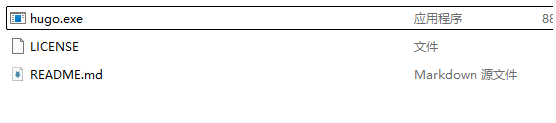
解压之后有三个文件夹,只要hugo就可以了,其他两个可以不要。
这个exe执行文件就放在和博客根目录同级那里
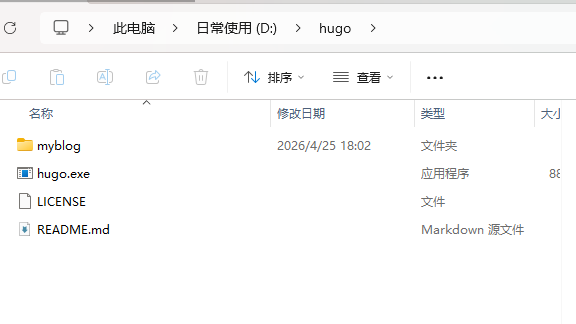 放这里的好处是不用把hugo加入环境变量,我是直接在hugo文件夹下面博客文件夹,后面都进这个文件夹命令。看下面
创建博客文件夹
接下来就可以用黑框框上场了。 powershell 昨天一个博客上看到的,说是官方文档推荐用这个,并普及了一把知识 Windows powershell,powershell,还有CMD这三个不是一个东西, 推荐用✅powershell,刚开始不明白为什么,后面发现这个工具可以快速输入命令,输入一个字母再按方向键的右键,整个命令就输完了。
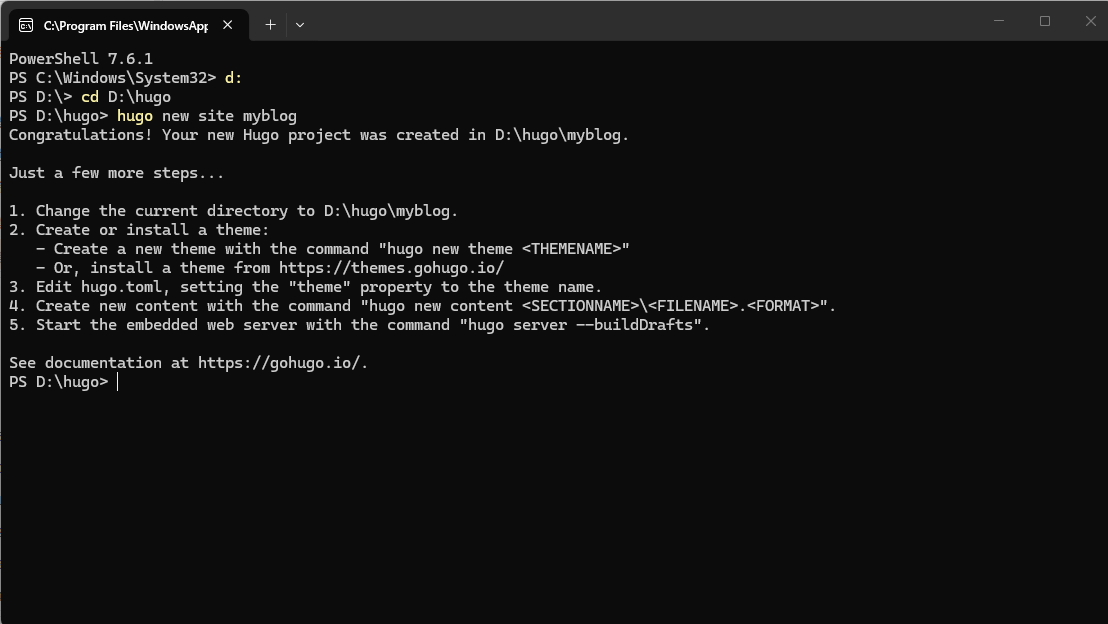
# 进入D盘
d:

# 进入博客文件夹
cd D:\hugo

# 创建新博客 这个myblog就是博客文件夹的根目录,后面每次用hugo命令就要cd进入myblog
hugo new site myblog
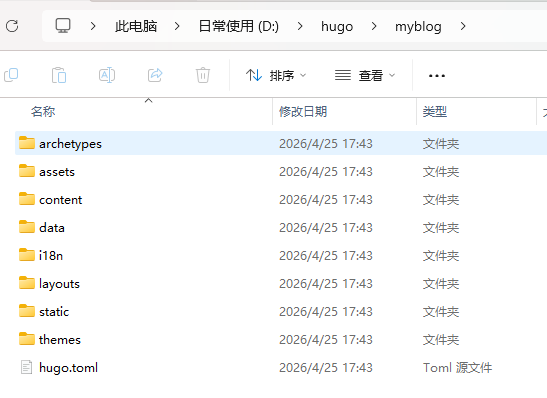 接下来运行
接下来运行
# 启动hugo
hugo server
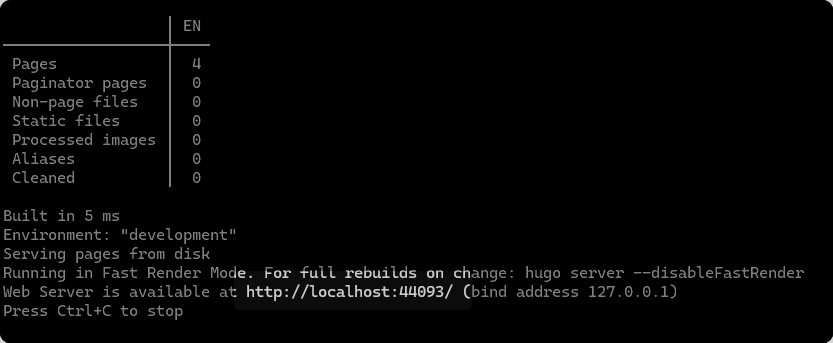 出现这个就是成功了,在浏览器里输这个地址http://localhost:44093
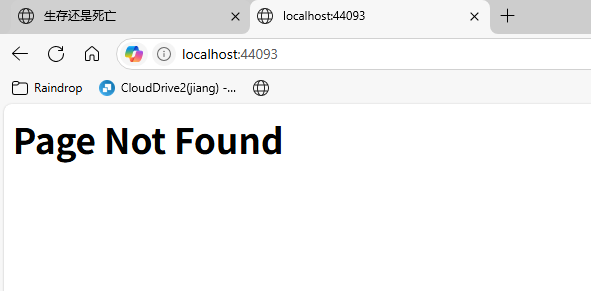 第一次以为这不行,看其他博主的记录才知道这样就代表装好了,因为还没装主题。
装主题stack
github项目在这https://github.com/CaiJimmy/hugo-theme-stack,最下面有安装教程,有中文版的。
看教程安装使用那里一堆字,第一个快速入门那里也用了,到创建代码空间就没跟着弄,没想到下面的花了更多时间,
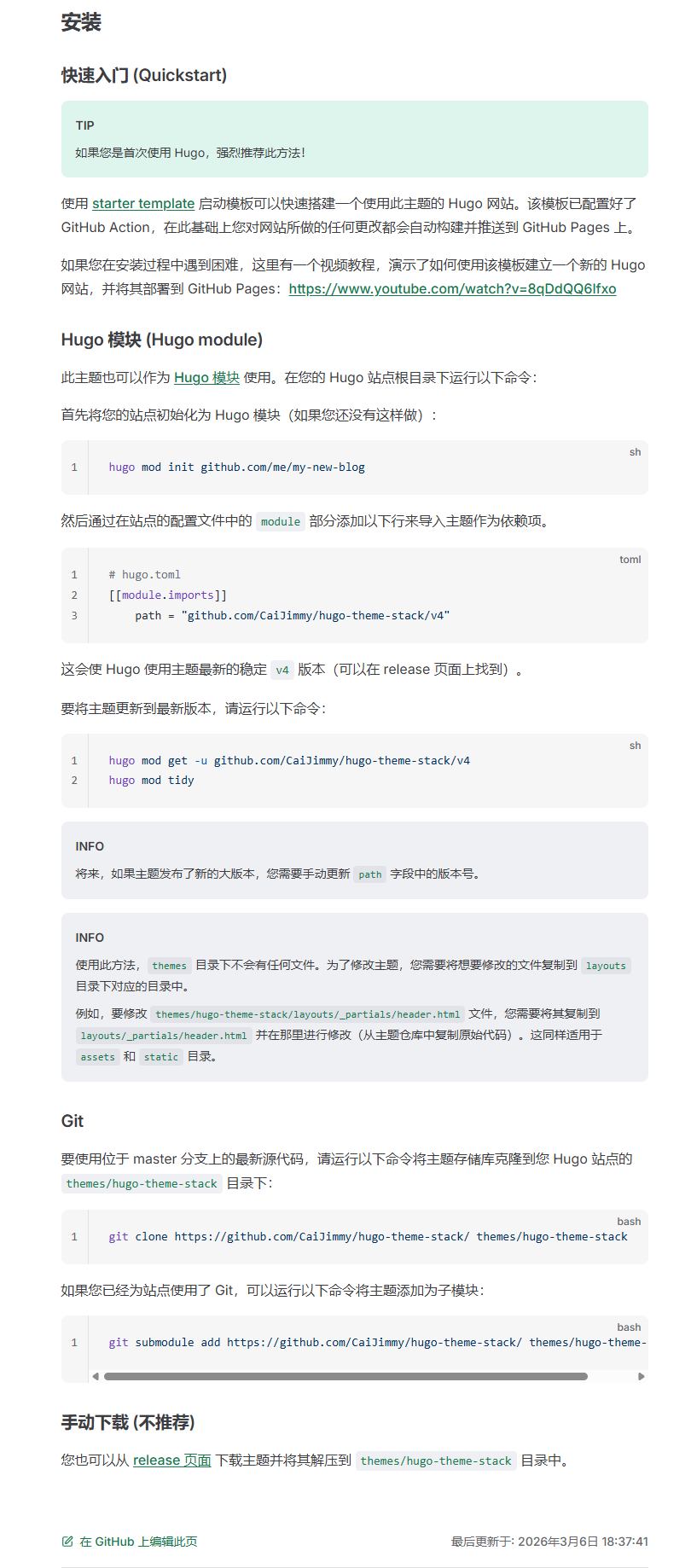 看这个意思作为子模块安装更新稳定,选它,又说没有themes文件夹,为了方便查看代码,把他也下下来。
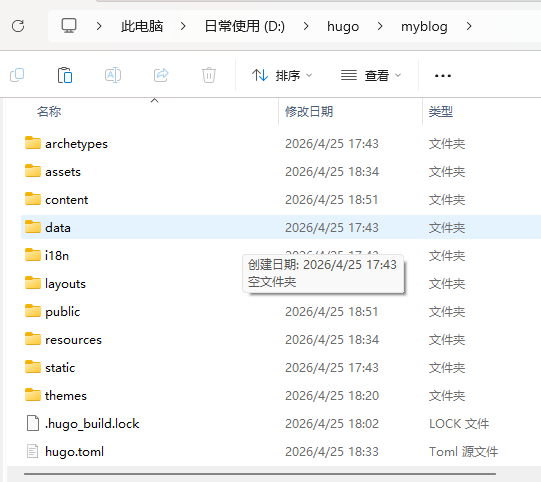
myblog这个文件夹的层级和themes的结构层级是一样的,要有自定义新的,就要在myblog文件夹下面的assets,layouts,staics这几个文件夹里自定义一样层级的东西改。
官方文档截个图
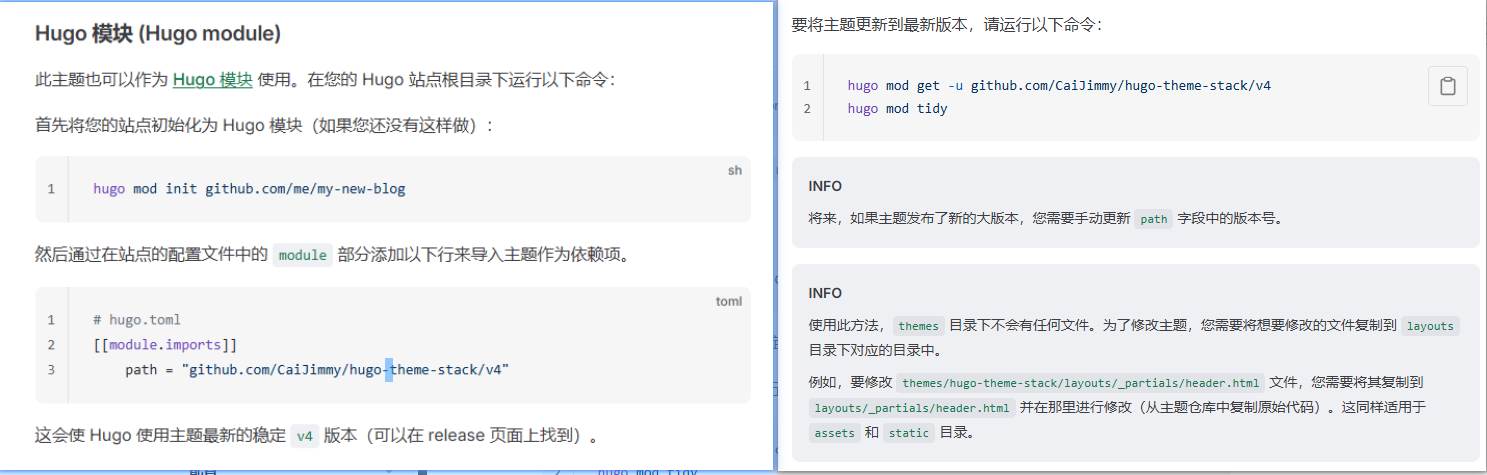
之后去myblog文件夹下找到toml文件加上这个
# hugo.toml
[[module.imports]]
    path = "github.com/CaiJimmy/hugo-theme-stack/v4"
为了编辑这个文件我又装了一个VS code
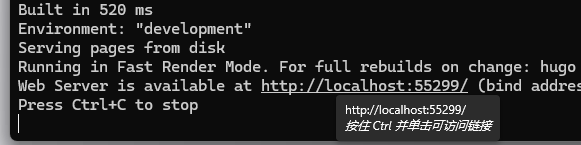
输完这个之后,ctrl+s保存一下不用退出,保存了就可以,再去powershell运行hugo sever,记住每次都要在自己创建的博客文件夹下面运行这个命令。这个端口每次都不一样,这里快捷访问基于是按住ctrl单击就可以快速访问了。
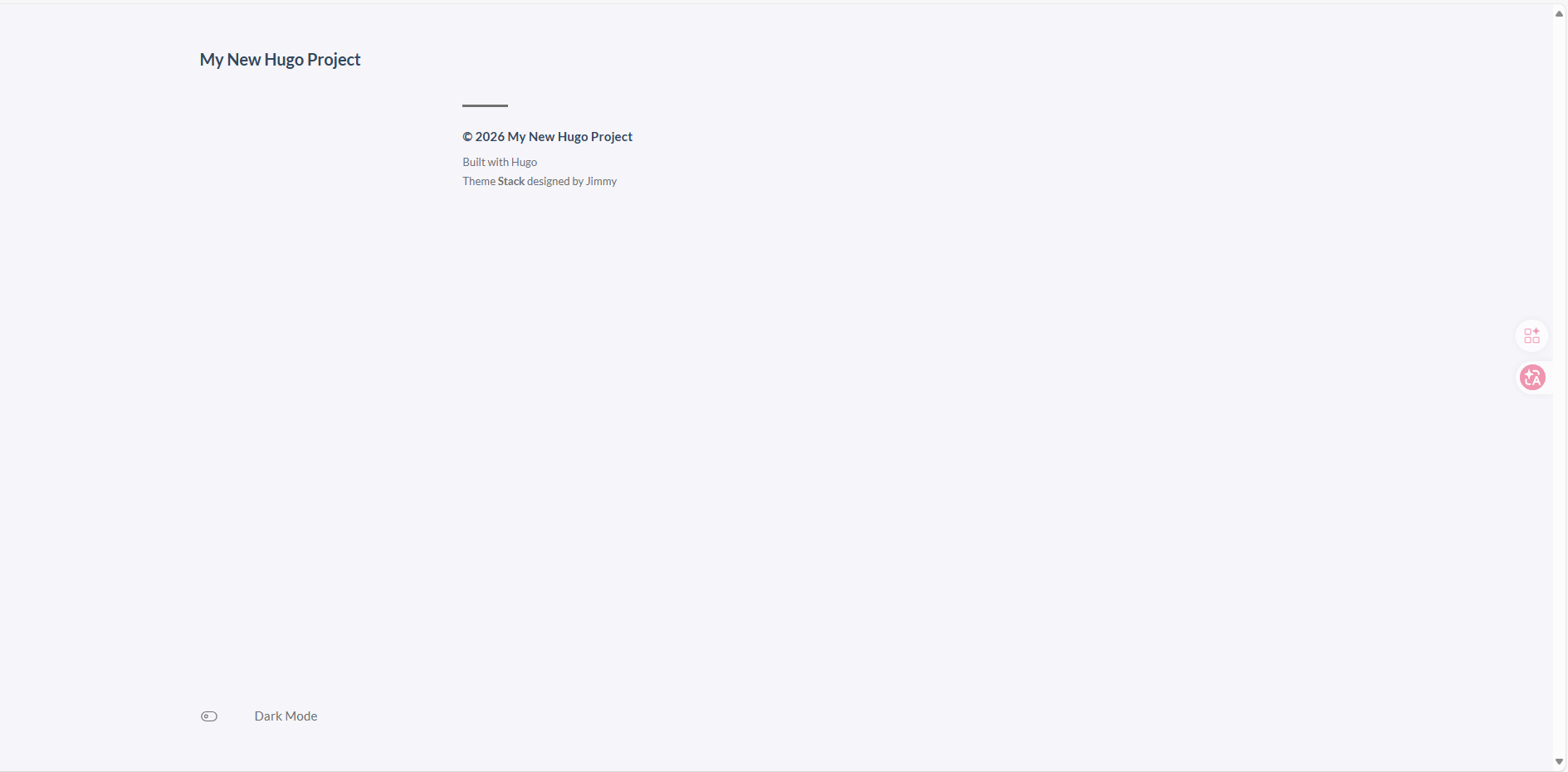
第一次看见这个真懵了,以为能和演示的一样。白花花的一片啊。想着已经弄到这里了,接着弄把。
装饰博客
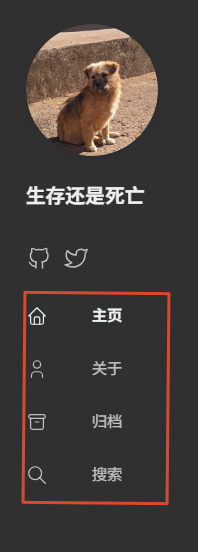
左半边的自定义菜单
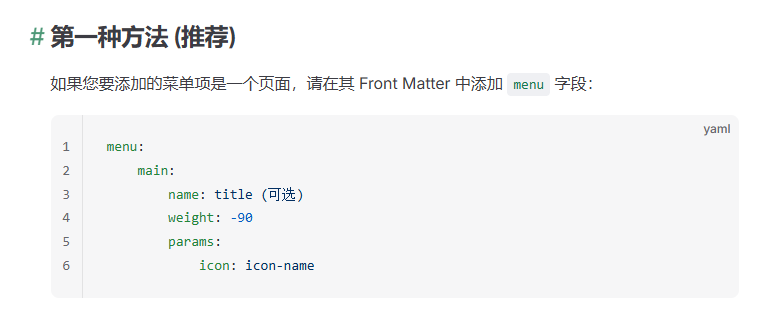
现在的文件夹结构是这样的,hugo的exe文件在hugo文件夹下,和myblog同级
在content文件夹里创建page文件夹,page文件夹里创建4个md文件,search和archives的md内容有点不一样。
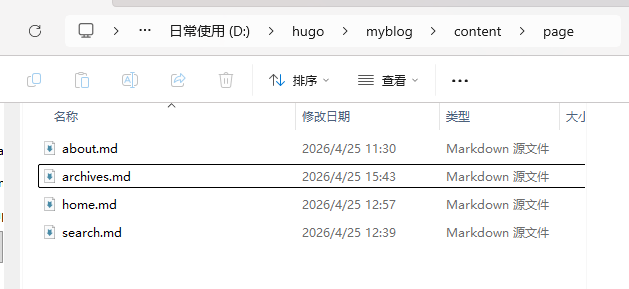 主页:
主页:
--- # 上下要用---包起来
title: "主页"
menu:
    main:
        weight: 10  # 这个越小这个东西就越在前
        params:
            icon: home # 这个是图标,themes下assets下icons里有
url: "/"  # 这一行把这个页面指向根目录
---
关于:
---
title: "关于"
menu:
    main:
        weight: 40
        params:
            icon: user
---
归档:
---

title: "归档"
layout: "archives" # 多个这个layout,为了后面使用小部件
menu:
    main:
        weight: 120
        limit: 5  # 没看出来什么意思,ai给的代码复盘发现可能不需要,
        params:
            icon: archives
---
搜索:
---
title: "搜索"
layout: "search"
outputs: ["HTML", "JSON"]  # 必须包含 JSON,这一行后面查为什么搜不到内容的时候ai加的。
menu:
    main:
         weight: 160
         params:
               icon: search
---
四个主菜单就装好了
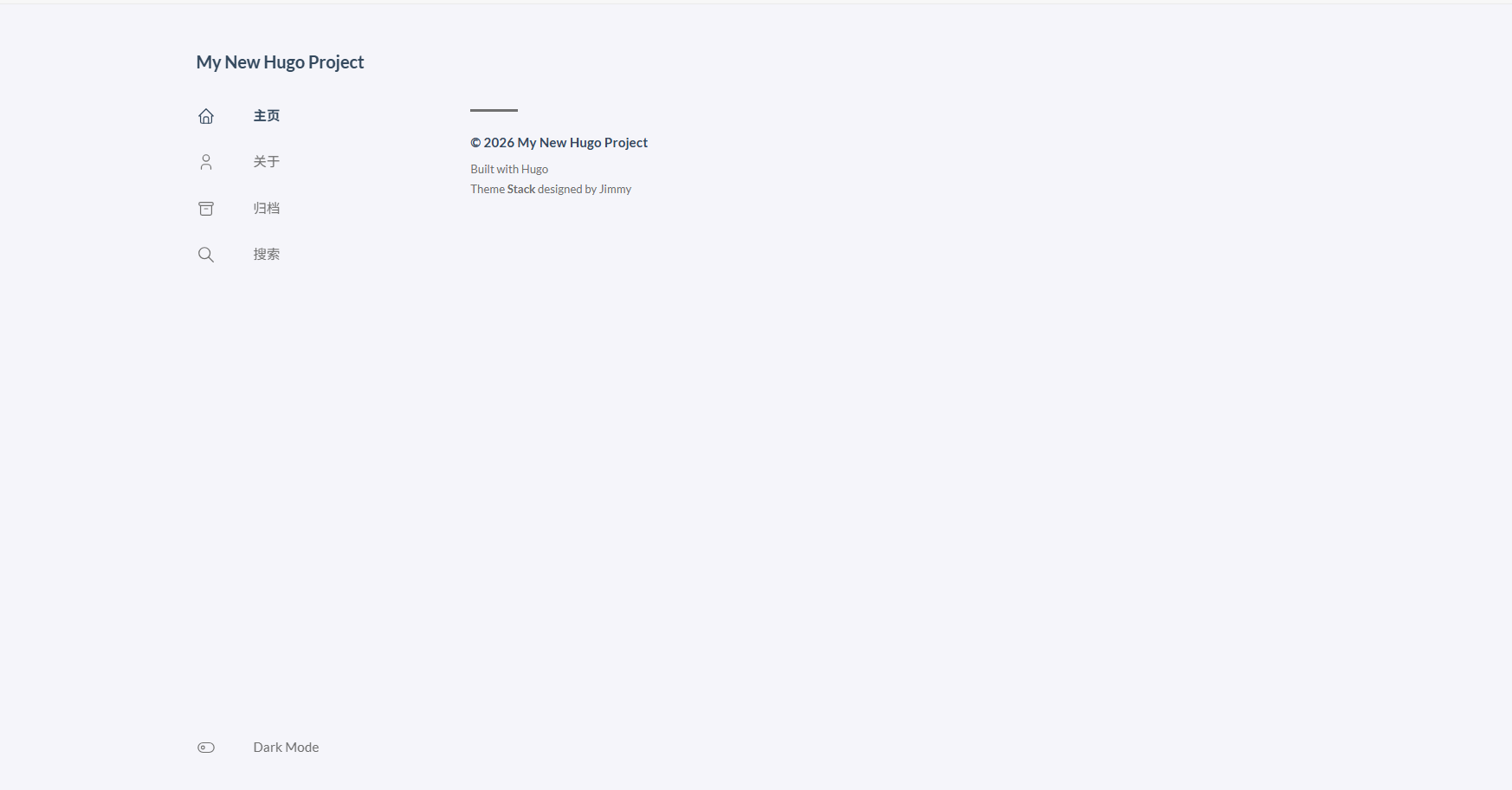
个人信息和头像
头像
在hugo文件夹下的hugo.toml里修改(看很多教程用config文件夹下面的配置改,说把这个默认生成的toml删了,免得配置冲突,把这个删了我这个博客直接不运行了,最后就只能改这里)
[params]
# 修改这里:加上 params. 前缀
[params.sidebar]
    compact = false
    avatar = "images/dog.png" # 图片的位置
    avatarRound = true
这个图片事先放在D:\hugo\myblog\assets\images 这里,这个图片也可以用图床链接,就这么一张图像放这里把。
站点名称和副标题
名字也在这里改,把title改一下,就是站点名字
baseURL = '/'
locale = 'en-us'
title = '这是个问题'
subtitle = "这里写你的副标题"

# hugo.toml
[[module.imports]]
    path = "github.com/CaiJimmy/hugo-theme-stack/v4"

[params]
# 修改这里:加上 params. 前缀
[params.sidebar]
    compact = false
    avatar = "images/dog.png"
    avatarRound = true
    subtitle = '我是一个美丽的副标题' # 在这个下面加一个这个,副标题就可以生效了
目前博客长这个样子。
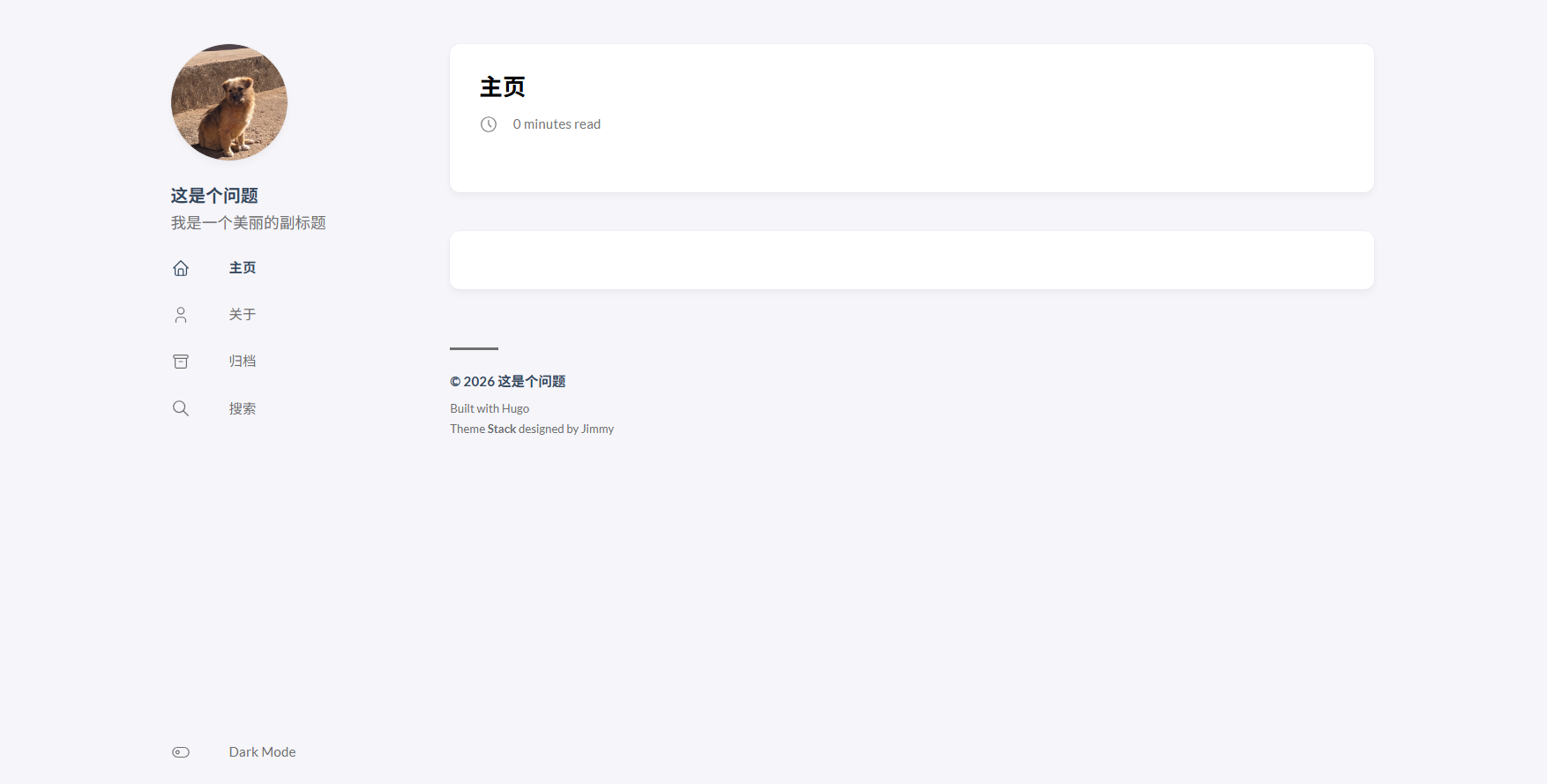
社交链接
之前主菜单是在content下面创建了page文件夹再创建各个md文件 这个社交链接,没有看到说可以再创一个,就用的在toml里添加参数。 就这段,如果要加别的把menu.social往下复制,填不同的信息,注意的就是那个icon图标,如果有自定义的图标,就要新在assets文件夹下创建一个icons文件夹,再把svg图标文件放进去这里填上名字
[menu]
# 1. 社交菜单配置 (Social Menu)
[[menu.social]]
    identifier = "github"
    name = "GitHub"
    url = "https://github.com/CaiJimmy/hugo-theme-stack"
    weight = 1
    [menu.social.params]
        icon = "brand-github"
小部件
这个试了好久,代码是这段
[params] # 这个有只能有一个,[params.sidebar]这个参数头像和副标题也放这个下面

[params.widgets]
    homepage = [
        # 注意:search 后面必须跟着 params 键,哪怕它是空的 {}
        { type = "search", params = {} },
        { type = "archives", params = { limit = 5, name = "归档hg" } },
        { type = "categories", params = { limit = 10, title = "分类" } },
        { type = "tag-cloud", params = { limit = 10, title = "标签" } }
    ]
    page = [{ type = "toc" }]
当时又出现了新问题,小部件大家都中文的好好的,就你archives一个人是英文,各种搜为什么,ai现在被训练的只会说我不给你废话,给你这个代码百分之百能解决,然后又是错误的解决。
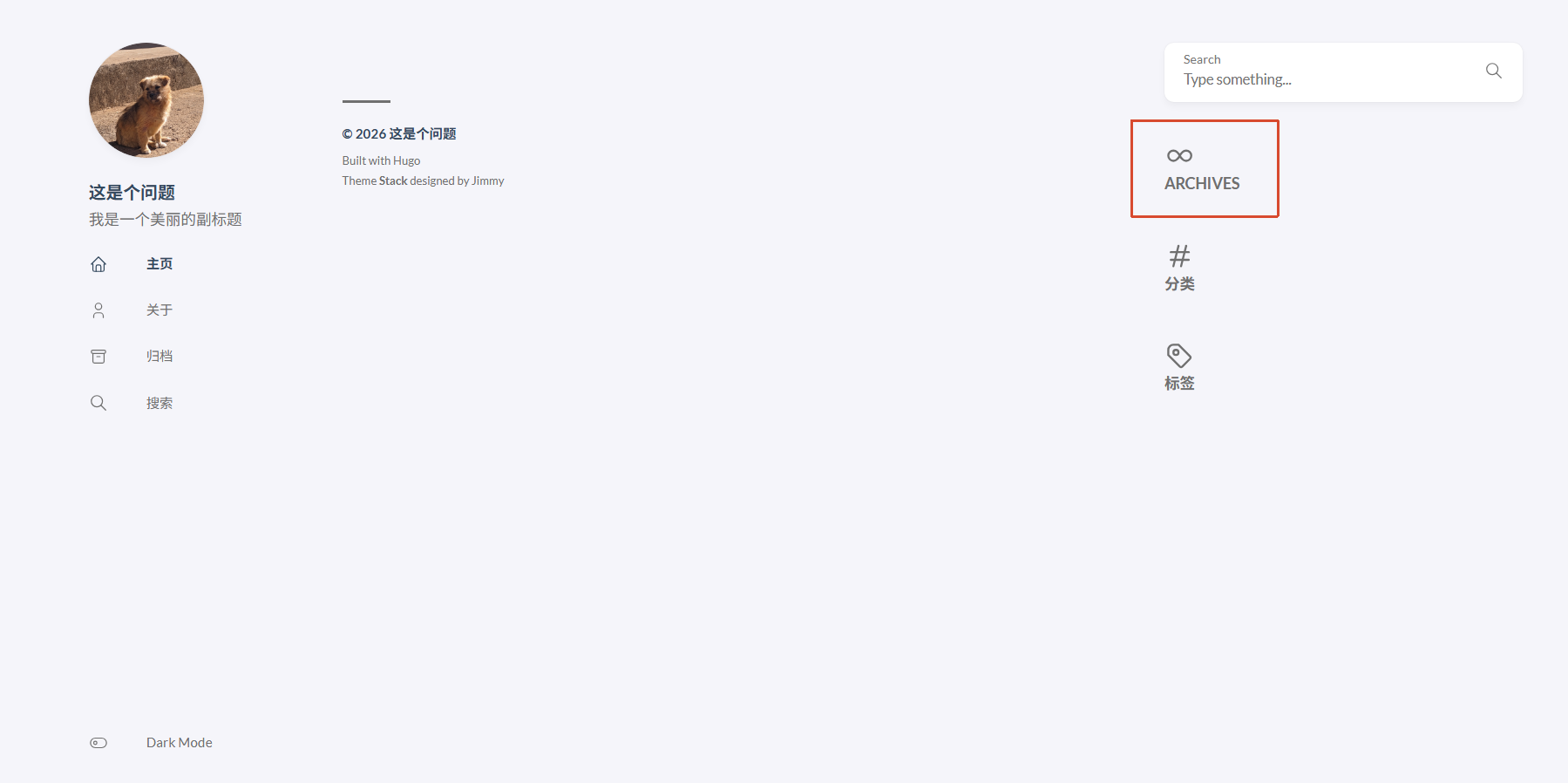
最后我是又搜到了语言这里的问题 默认生成的toml是
baseURL = '/'
locale = 'en-us'
title = '这是个问题'
改成下面这个全部都显示中文了
baseURL = '/'
locale = 'en-us'
languageCode = "zh-cn"
defaultContentLanguage = "zh"
hasCJKLanguage = true
title = '这是个问题'
撰写博客
这个博客的文章内容要放在content文件夹下面的post文件夹里,这个post里再创建各个博客. ai给的结构是这个样子,和我的Obsidian类似,先创建一个试试
content/
└── post/
    └── my-first-blog/          <-- 为这篇文章建个文件夹
        ├── index.md            <-- 文章内容(必须叫 index.md)
        └── images/             <-- 存放该文章的图片
            └── cover.jpg
叫ai生成了一个测试文章,然后按条件放了进去,完成 后面就要推到github上部署到vercel上,这篇也一起发,后面自己就能网上看到了。真棒。